# Mesas
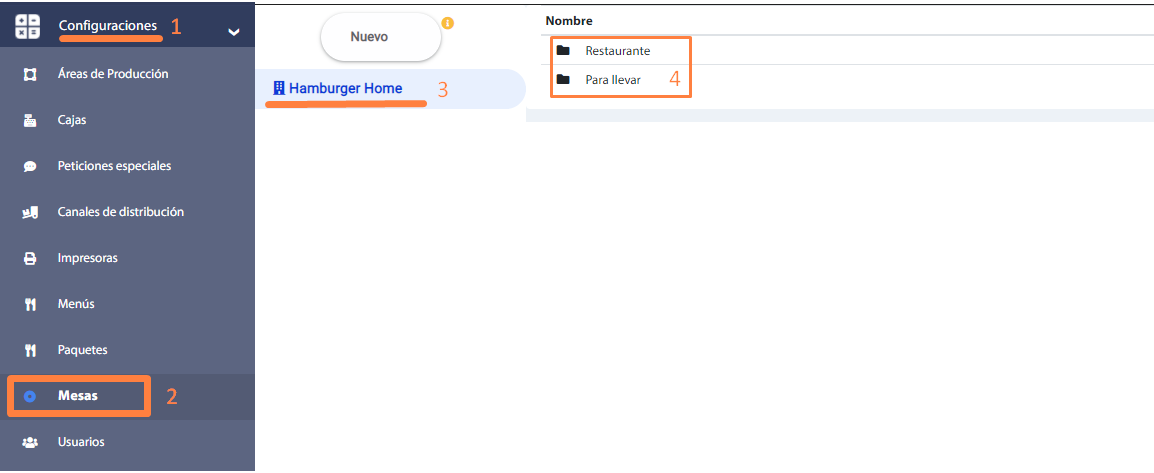
Esta opción del menú, permite agregar mesas que estarán en cada unidad de venta de productos (3). La ventana principal de esta función muestra las áreas de centros de consumo (4).
# Centros de consumo
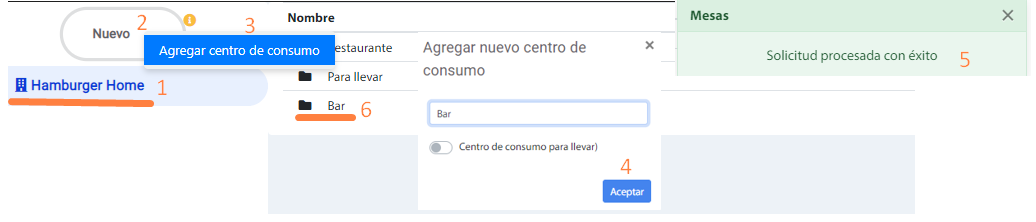
Un área de centro de consumo se puede agregar de la siguiente manera:
- Hacer click en la unidad de ventas de productos
- Hacer click en el botón Nuevo y seguidamente Agregar centro de consumo.
- En la ventana emergente, ingrese el nombre del centro de consumo y presione el botón Aceptar.
Recomendación
La opción de Centro de consumo para llevar aplica únicamente para centros de consumo que no requieran mesas físicas, y se refiere a que los productos del cliente serán para llevar. Debe existir un solo tipo de centro de consumo para llevar y en el una sola mesa Para llevar, aunque no sea una mesa física.
También, es posible cambiar el nombre y eliminar un centro de consumo, al dar click derecho sobre el registro y eligir la opción correspondiente en el menú.
# Mesas por centro de consumo
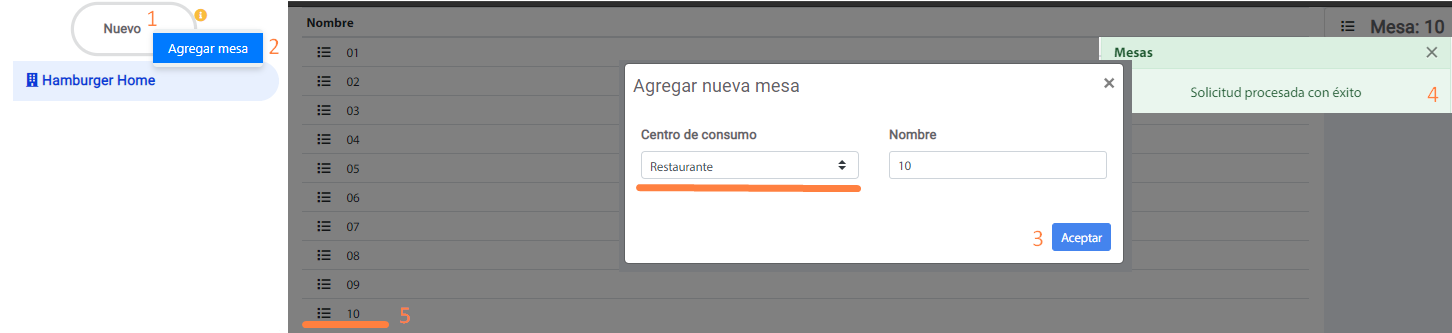
Al dar doble click en el área de centro de consumo se mostrarán las mesas registradas (1), y es posible agregar otras mesas al dar click en el botón “Nuevo” y eligir la opción “Agregar mesa”. En la pantalla emergente, por defecto, se selecciona el centro de consumo en la que se este navegando, sin embargo, es posible cambiarla con otras opciones disponibles. Click en el botón Aceptar.
Para cambiar el nombre y eliminar una mesa de un centro de consumo, de click derecho sobre el registro y elija la opcion correspondiente en el menú.
# Diseño de área de centro de costo
Para comenzar a diseñar seleccione una opcion del área de centros de consumo.
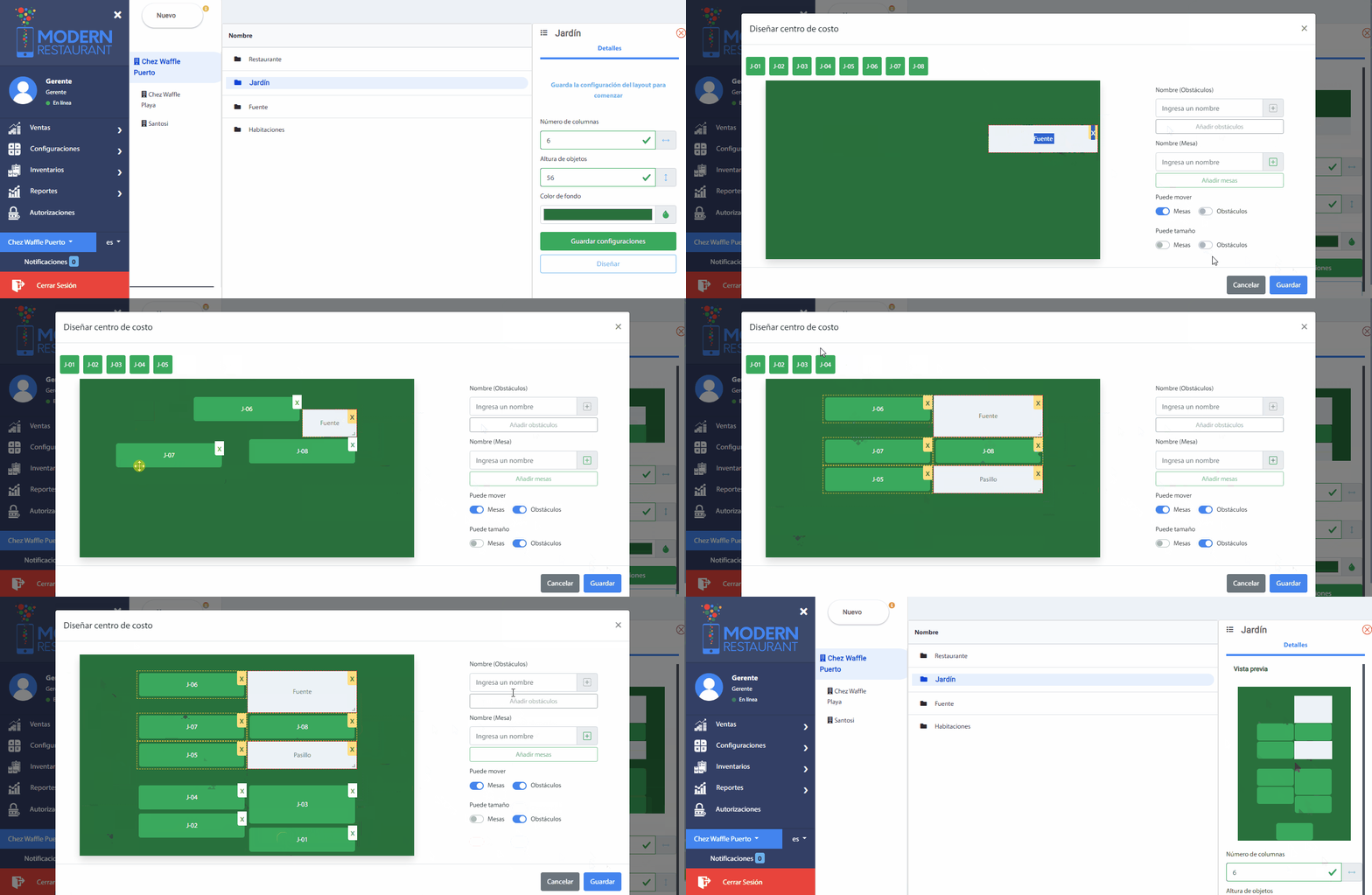
Al seleccionar el área, se abrirá una opción en el lado derecho de la pantalla que muestra los campos de configuración necesarios para el diseño. Los campos disponibles son:
- Número de columnas: Establezca el número de columnas que desea para el diseño.
- Altura de objetos: Especifique la altura de los objetos dentro del diseño.
- Color de fondo: Seleccione el color de fondo para el diseño del centro de costo.
Importante
- El número de columnas debe ser un número entero entre 6 y 40.
- La altura de los objetos debe ser un número entero entre 50 y 150.
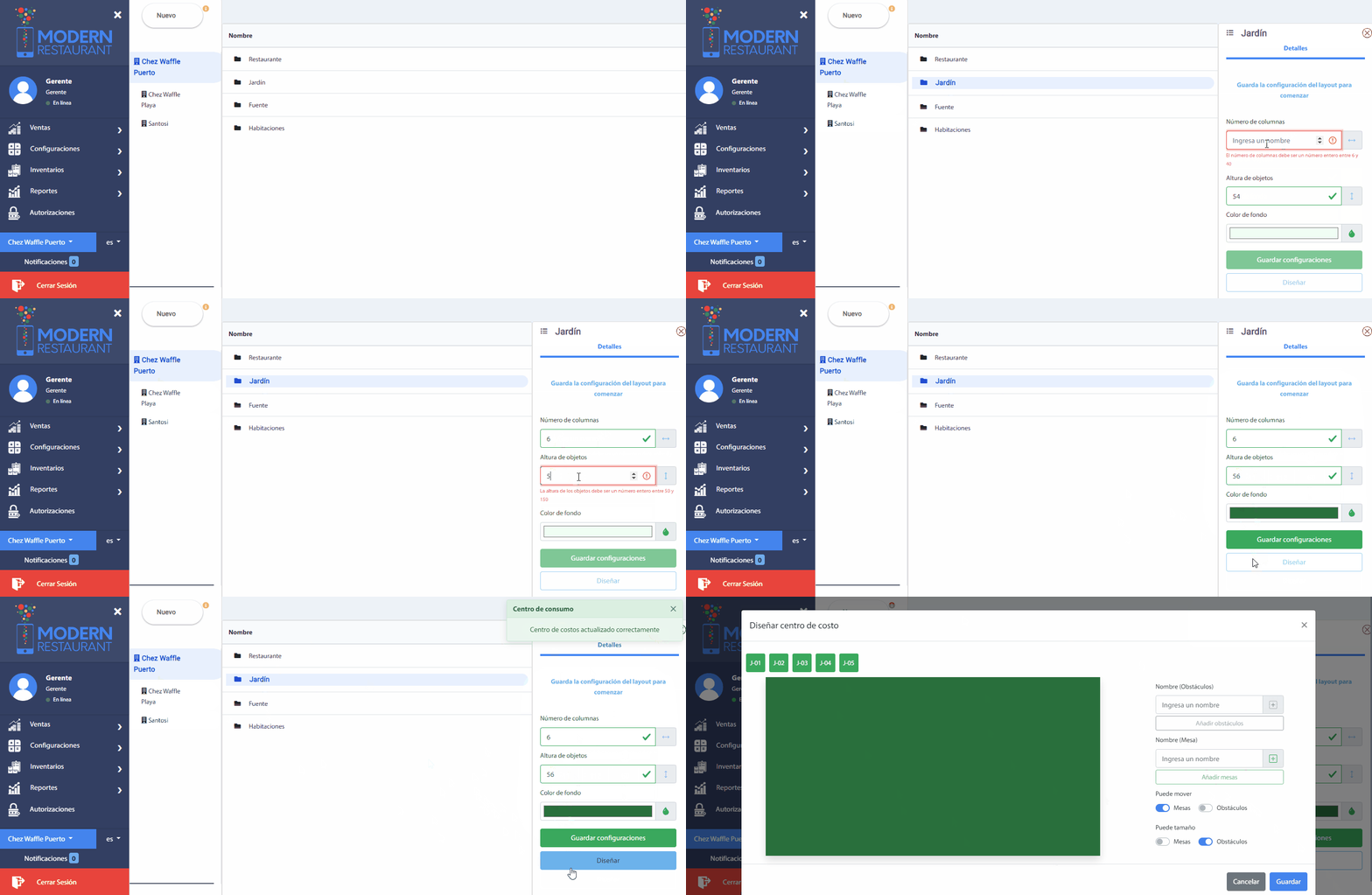
Ingrese las configuraciones deseadas en los campos proporcionados. Estas configuraciones determinarán el aspecto y la disposición del centro de costo.
Recomendación
- Guardar Configuraciones: Si el botón "Diseñar" está deshabilitado, debe guardar primero las configuraciones ingresadas. Asegúrese de que todos los campos requeridos estén completados y guarde las configuraciones.
- Habilitar el Botón Diseñar: Una vez que las configuraciones se hayan guardado correctamente, el botón "Diseñar" se habilitará. Haga click en este botón para proceder con el diseño del centro de costo.
Al hacer click al botón Diseñar, se abrirá una ventana para realizar el diseño del área del centro de costo. En esta ventana se muestran:
- Mesas: En la parte superior del área coloreada, se encuentran las mesas disponibles para el diseño.
- Campos de Entrada: En la parte derecha de la ventana, hay campos para agregar Nombre (obstáculos) y Mesas.
- Ajustar Tamaño y Posición: Más abajo, se encuentra la opción de ajustar el tamaño y mover la posición de las mesas y los obstáculos.
Para realizar el diseño:
- Ingresar Obstáculos: Si hay obstáculos en el área de diseño agreguelos.
- Arrastrar Mesas: Agregar mesas si es necesario y Arrastre las mesas dentro del área coloreada para colocarlas en la disposición deseada.
- Eliminar Mesas y Obstáculos: Puede eliminar mesas y obstáculos según sea necesario.
- Guardar el Diseño: Al finalizar el diseño, haga click en el botón Guardar para registrar los cambios realizados.
Recomendación
- Guardar el Diseño: Asegúrese de guardar el diseño después de realizar los ajustes necesarios.
- Modificar el Diseño: Si vuelve a ingresar para modificar el diseño y elimina todas las mesas y obstáculos, el diseño guardado se borrará automáticamente.